

Googleで会社名やお店の名前を検索したとき、画面の右側や地図の下に出てくる情報欄。あれがGoogleビジネスプロフィールです。無料で登録できます。
ただ、登録の途中にある「オーナー確認」でつまずく方がとても多いところです。この記事では、登録の手順と、オーナー確認の進め方をまとめます。
登録の前に:あなたのお店は、すでにマップに載っているかもしれません
最初に確認していただきたいことがあります。Googleマップで自社の名前を検索してみてください。
ここで手順が2つに分かれます。
| 状態 | やること |
|---|---|
| すでに情報が載っている | オーナー申請(自分のものだとGoogleに申し出る) |
| どこにも見当たらない | 新規登録(情報を新しく作る) |
「登録した覚えがないのに載っている」ということは珍しくありません。Googleは、他のユーザーの投稿や外部の情報をもとに、店舗情報を自動で作ることがあるためです。
自動で作られた情報は、営業時間が間違っていたり、閉店していないのに「閉業」と表示されていたりします。この場合は新しく作らず、すでにある情報のオーナー申請をしてください。同じお店の情報を2つ作ると、あとで統合の手間がかかります。
登録の手順
1. Googleアカウントを用意する
会社用のGoogleアカウントで登録することをおすすめします。個人のアカウントで登録すると、担当者が変わったときに引き継ぎが面倒になります。
2. 管理画面を開く
ここで、古い解説記事を読んだ方が混乱しやすい点があります。
以前は「Googleマイビジネス」という専用の管理サイトがありました。これは2022年に廃止されています。現在は、Google検索やGoogleマップの画面から直接編集します。自分のアカウントでログインした状態で自社名を検索すると、編集用のボタンが表示されます。
「ビジネスプロフィールマネージャ」という管理サイトも残っていますが、こちらは店舗を何十件も持つ大きな会社向けのものです。1店舗、数店舗であれば使う必要はありません。
3. 情報を入力する
登録の途中で入力する主な項目です。
- ビジネス名(看板やホームページと同じ表記にする)
- 業種(カテゴリ)
- 住所、または対応エリア
- 電話番号
- ウェブサイトのURL
ビジネス名に「三重県 格安」のようなキーワードを足すのはやめてください。Googleのガイドライン違反にあたり、情報を消される場合があります。実際に使っている名前をそのまま入れます。
オーナー確認(本人確認)のやり方
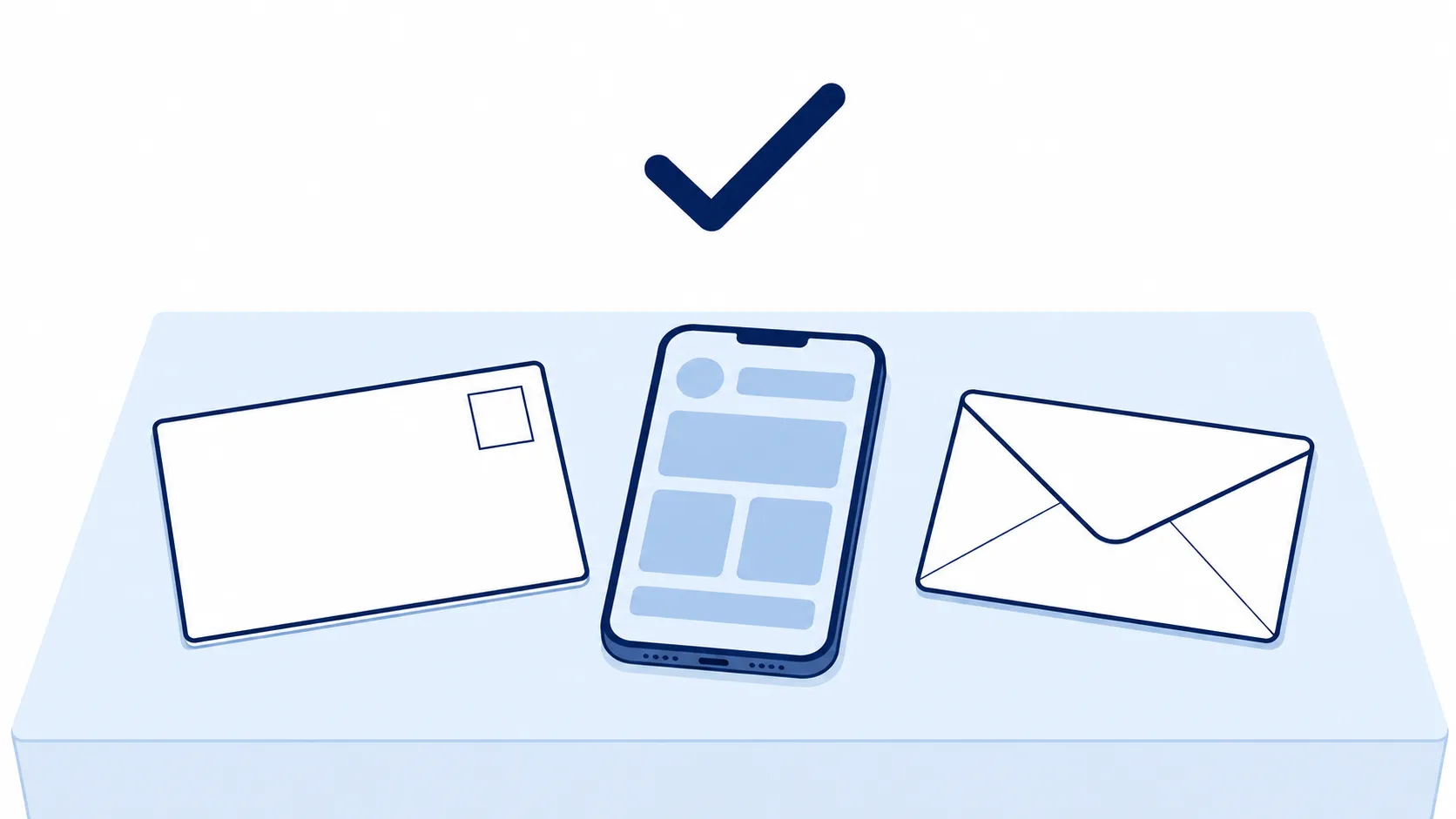
情報を入力しただけでは、まだ編集権限は手に入りません。「このビジネスの関係者は、確かにあなたです」とGoogleに認めてもらう手続きが必要です。これがオーナー確認です。
確認方法は5つ。ただし、自分では選べません
Googleが用意している確認方法は、次の5つです。
- 電話またはテキストメッセージ
- メールアドレス
- ライブビデオ通話
- 郵送(ハガキ)
- 動画の録画
ここが一番の誤解しやすいところなのですが、この中から好きな方法を選ぶことはできません。どの方法が使えるかは、Googleが自動的に決めます。業種、公開されている情報、地域、営業時間などによって変わると説明されています。
「電話でさっと済ませたい」と思っても、動画の撮影しか表示されないことがあります。表示された方法で進めるほかありません。複数の方法が表示された場合は、そのうちのどれかを選べます。
かかる日数の目安
急いでいる方は、この時間感を知っておくと計画が立てやすくなります。
| 方法 | 目安 |
|---|---|
| 郵送(ハガキ) | コードが届くまで通常14日以内。届いてから入力する |
| 審査全般 | 最長で5営業日ほど |
つまり、ハガキの場合は3週間ほど見ておくと安心です。ホームページの公開日に合わせたい場合は、逆算して早めに着手してください。
動画で確認するときにつまずきやすい点
録画動画での確認になった場合は、次の点にご注意ください。
- スマートフォンから手続きする。パソコンだと撮影に進めないことがあります
- 看板、店内、住所が分かるもの、実際に業務している様子を、一度も撮影を止めずに映す
- 事務所が自宅の場合や、店舗を持たない業種の場合は、名刺・請求書・工具や設備など「実際に事業をしている証拠」を映す
撮り直しはできます。一度で完璧に撮ろうとせず、映すものを先に手元へ並べてから撮影を始めると落ち着いて進められます。
よくあるつまずき

前の制作会社が管理者のままになっている
中小企業で最も多いのが、このケースです。オーナー申請をすると「すでに他の方が管理しています」と表示されます。以前ホームページを頼んだ制作会社や広告代理店が、そのまま管理者として残っている状態です。
このときは、Googleから現在の管理者へ確認のメールが送られます。その管理者が3日以内に何も反応しなかった場合、あらためて自分で申請を進められるようになります。
前の業者と連絡がつかない場合は、Googleビジネスプロフィールだけでなく、サーバーやドメイン、ホームページの管理権限も同じ状態になっていることが多いです。あわせて確認しておくことをおすすめします。手順は別の記事にまとめています。
→ 連絡が取れない業者から安全に乗り換える|Webサイト移行の全手順とインフラ確認のハウツー
審査が進まないとき
申請したまま何日も動かないことがあります。まず確認していただきたいのは、登録した内容がGoogleのガイドラインに沿っているかどうかです。ビジネス名にキーワードを入れている、実体のない住所を登録している、といった点が引っかかる原因になりやすいです。
それでも進まない場合は、Googleのヘルプコミュニティから問い合わせができます。同じ状況の相談が多く集まっている場所です。
登録が終わったあとにすること
オーナー確認が終わると、ようやく情報を自由に編集できるようになります。登録しただけの状態で放置されているプロフィールは少なくありませんが、それでは登録した意味が薄くなります。
まずは次の3つを整えてください。
- 写真を入れる。外観、内観、商品やサービスが分かるもの
- 営業時間を正確にする。年末年始や臨時休業も反映する
- 投稿機能を使う。お知らせやキャンペーンを短い文章で載せられます
情報が整っているプロフィールほど、地図から問い合わせにつながりやすくなることが期待できます。
三重県で、手が回らない場合は
ここまでの手順は、ご自身でも進められる内容です。無料でできますので、まずは登録だけでも済ませておくことをおすすめします。
とはいえ、オーナー確認で止まってしまった、前の業者から権限を戻せない、といったご相談もよくいただきます。当社では、Googleビジネスプロフィールの設定代行を30,000円(税別)〜で承っています。ホームページ制作と一緒にご依頼いただくことも可能です。よろしければご相談ください。
三重県でホームページ制作会社を探している段階の方は、こちらの記事もご覧ください。
→ 三重県のホームページ制作会社の選び方|費用相場・目的別の比較・補助金まで実例で解説
→ 三重県伊賀市でSEO対策に強いホームページ制作会社|集客を成功させる選び方と費用相場
運営者情報
三重県伊賀市で2011年からホームページ制作を行っています(ヒログシクミデザイン/代表 中村兼規)。 WordPressサイトの制作・保守と、公開後もAIでブログを出し続けられる仕組みを組み込んだ「SHINOBI-WEB」が主力です。 三重県を中心に、オンラインで全国のご相談に対応しています。
この記事をシェアする